⚠️ 第一阶段:国内环境“避坑”预警 (安装前必看)
在国内网络环境下部署 Docker 和 RustDesk,你会遇到两个主要阻力,请提前知晓:
镜像拉取困难:Docker Hub 在国内访问不稳定。
预防:如果在点击“创建”后日志一直卡在
Pulling不动,或者报错Time out,你需要配置 Docker 镜像加速(配置阿里云、网易云等镜像源),或者使用科学环境拉取镜像。
UDP 阻断/QoS:RustDesk 的速度很大程度上依赖 P2P 直连(UDP 协议)。
预防:运营商(尤其是移动/广电)可能会对大流量 UDP 进行限速。如果发现连接后很卡,可以在客户端强制使用 TCP(虽然慢一点但稳定),或者在防火墙放行所有 UDP 端口。
第二阶段:保姆级安装步骤
1. 新建项目
对应图片:
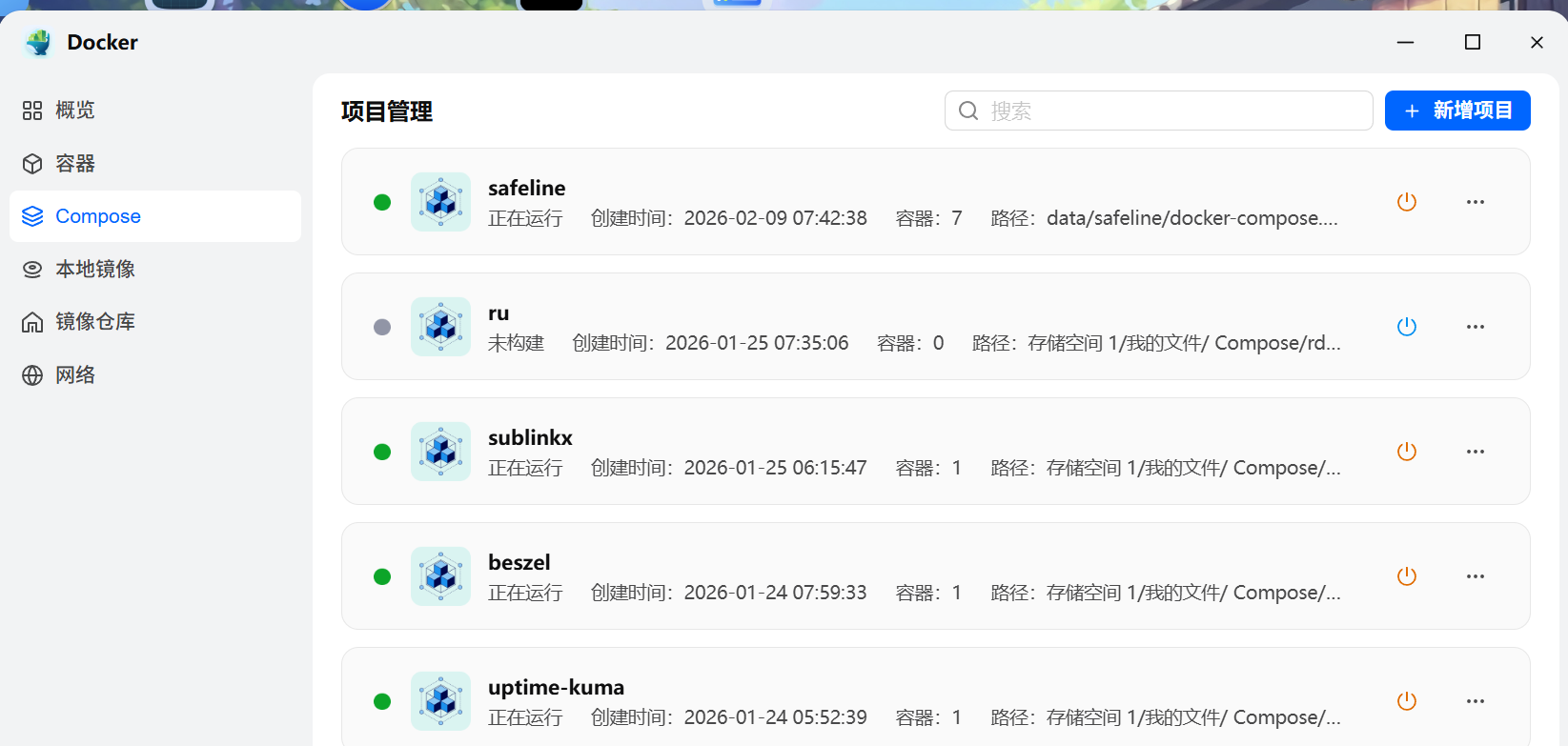
操作:在 Docker 管理界面,点击右上角的蓝色按钮 “新增项目”。
填写项目信息与路径
对应图片:
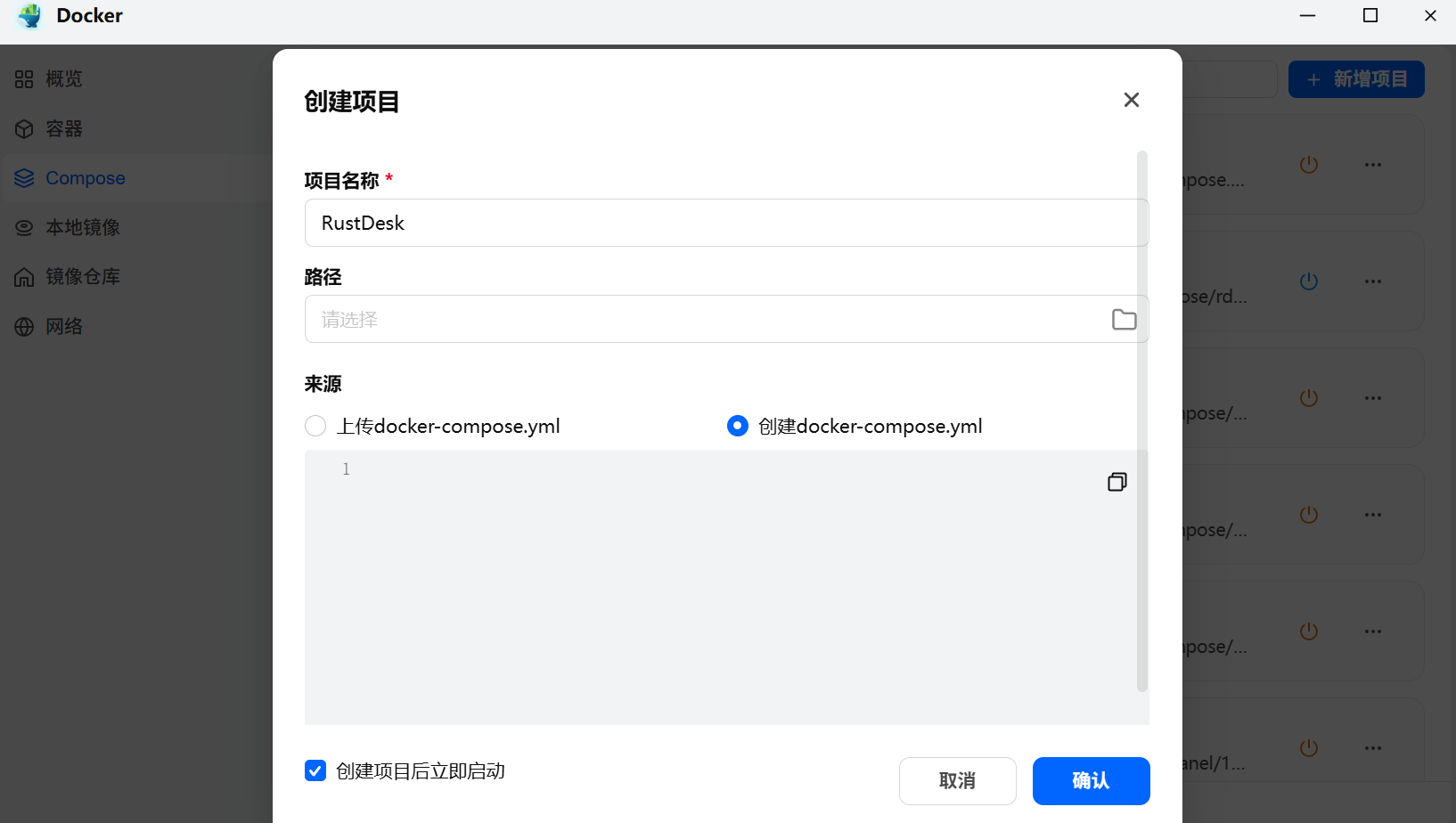
操作详情:
项目名称:填写
rustdesk。路径:这是关键!点击文件夹图标,选择或手动填写你的专用数据盘路径:
/vol1/1000/dock/RustDesk1(这样即使重装系统,你的密钥和配置也不会丢失)来源:选择 “创建 docker-compose.yml”。
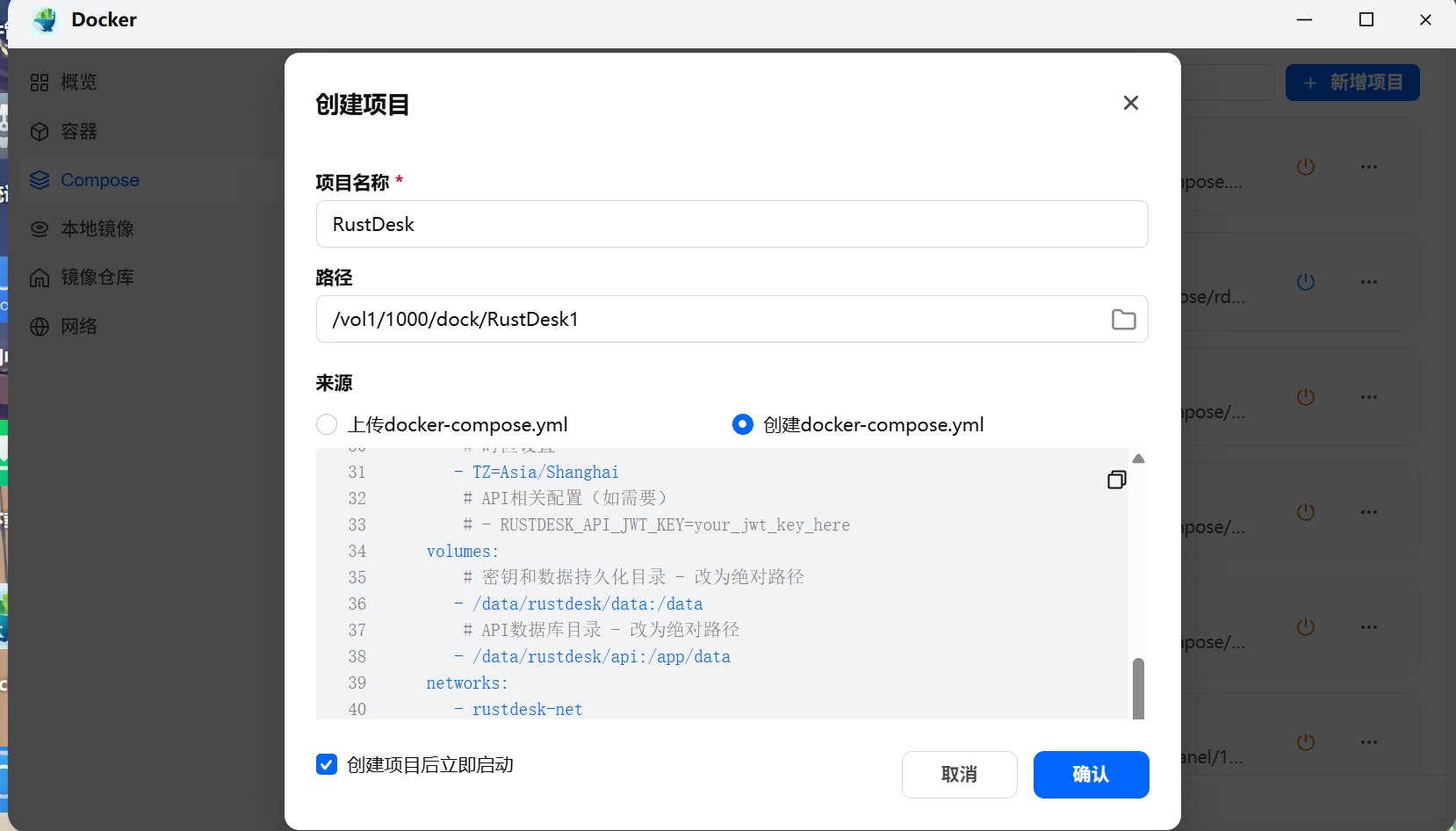
3. 粘贴配置代码 (核心)
操作:将下方的代码复制进去
version: '3'

networks:
  rustdesk-net:
    external: false

services:
  rustdesk:
    container_name: rustdesk-server
    ports:
      - 21114:21114
      - 21115:21115
      - 21116:21116
      - 21116:21116/udp
      - 21117:21117
      - 21118:21118
      - 21119:21119
    image: lejianwen/rustdesk-server-s6:latest
    environment:
      # 重要:必须设置为你的公网IP或域名,不要用127.0.0.1
      - RELAY=127.0.0.1
      # 强制必须登录才能连接
      - MUST_LOGIN=Y
      # 单个连接限速 2MB/s = 16Mb/s
      - SINGLE_BANDWIDTH=16
      # 总带宽限制
      - TOTAL_BANDWIDTH=100
      # 只允许加密连接
      - ENCRYPTED_ONLY=1
      # 时区设置
      - TZ=Asia/Shanghai
      # API相关配置(如需要)
      # - RUSTDESK_API_JWT_KEY=your_jwt_key_here
    volumes:
      # 密钥和数据持久化目录 - 改为绝对路径
      - /data/rustdesk/data:/data
      # API数据库目录 - 改为绝对路径
      - /data/rustdesk/api:/app/data
    networks:
      - rustdesk-net
    restart: unless-stopped
⚠️ 修改提醒:请务必把代码中的 RELAY=... 后面改成你 NAS 的实际 局域网 IP(如果你只在内网用)或者 公网域名/DDNS域名(如果你要远程用)。
. 构建与部署
对应图片:
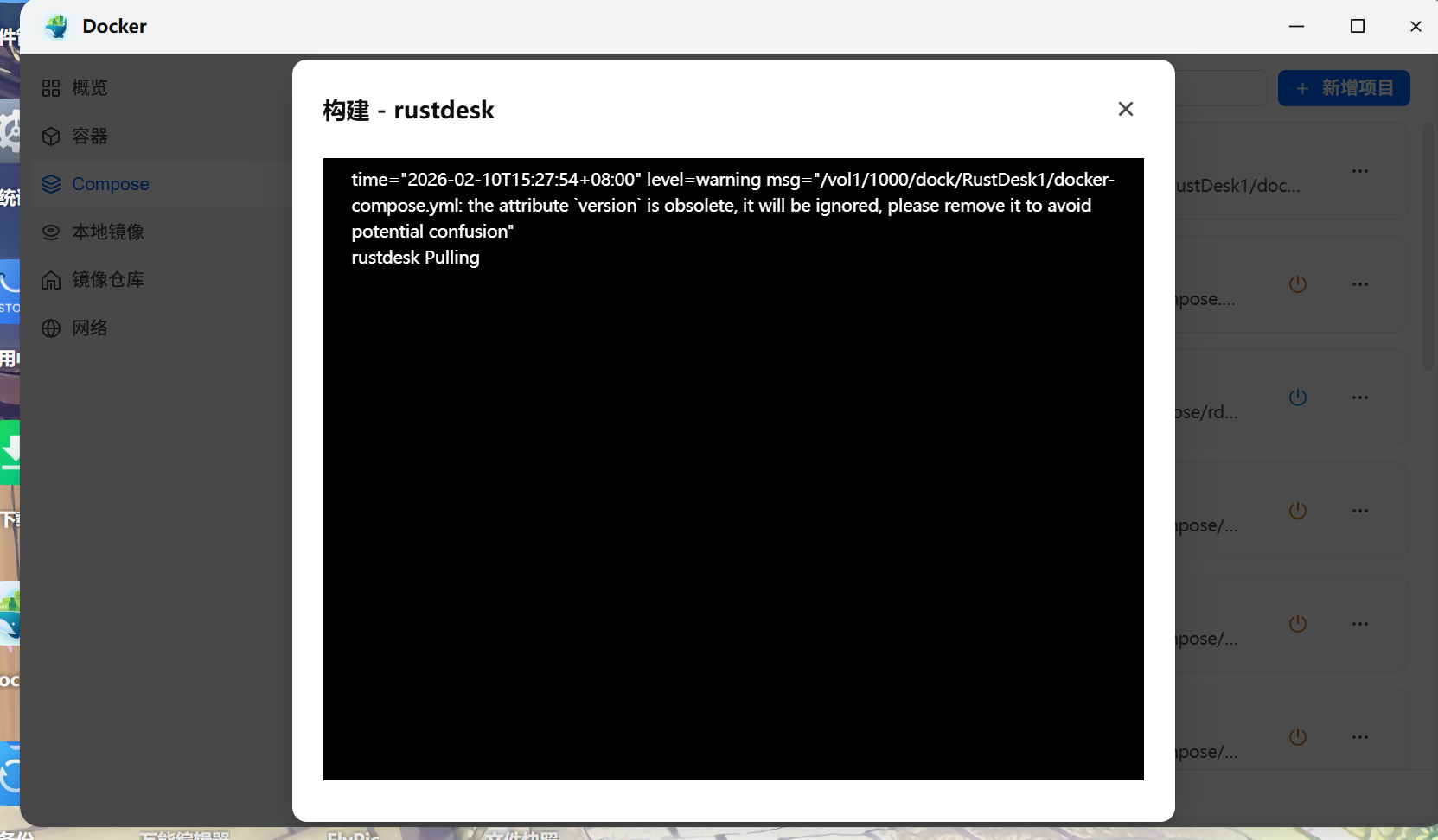
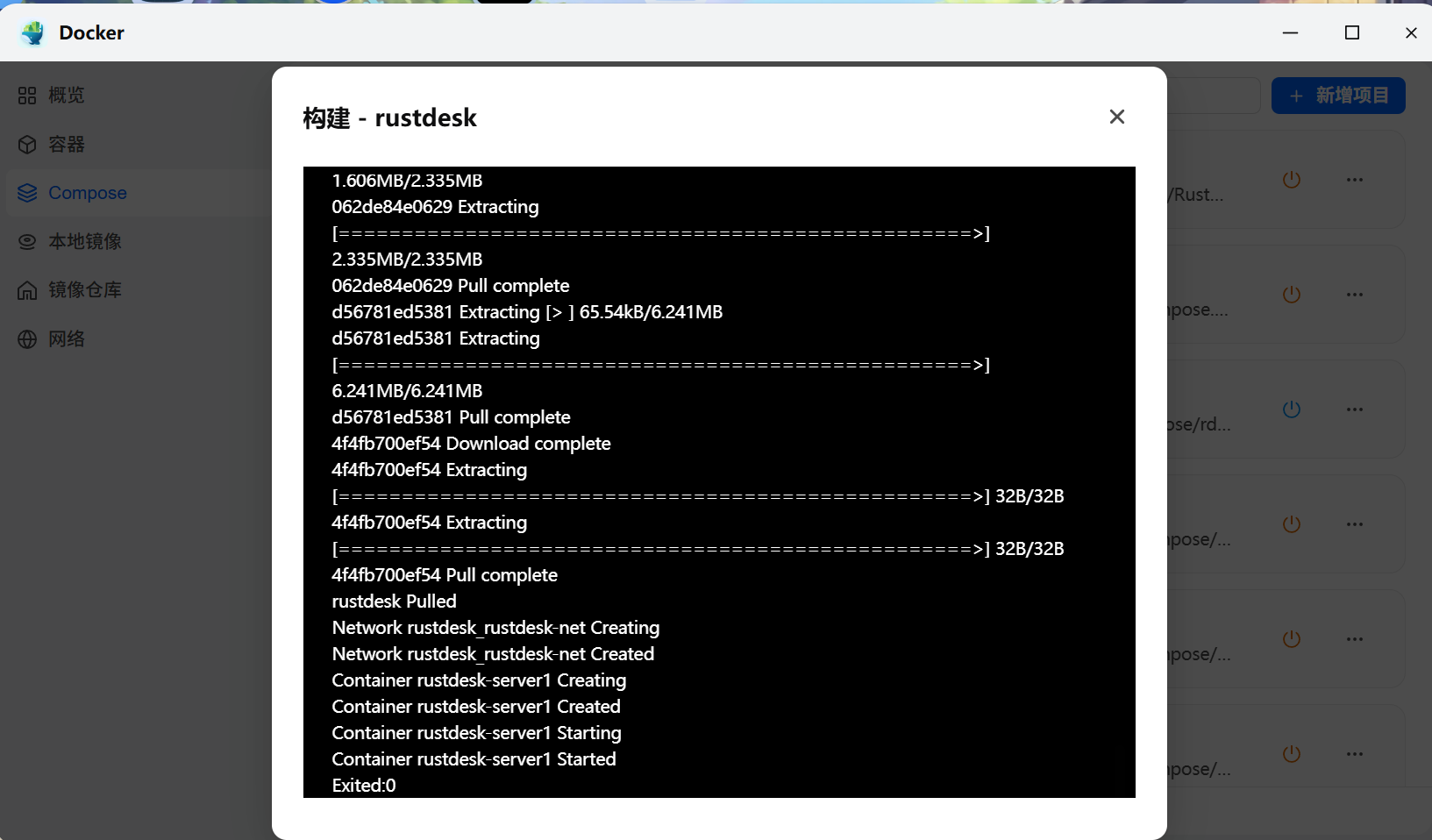
现象解释:
点击“确认”后,你会看到黑色日志窗口。
关于黄色警告:日志中显示
version is obsolete(版本过时),这是正常的 Docker Compose V2 提示,直接忽略即可,不影响使用。等待出现
Container rustdesk-server1 Started即表示安装完成。
第三阶段:如何找回密钥与密码 (看图解密)
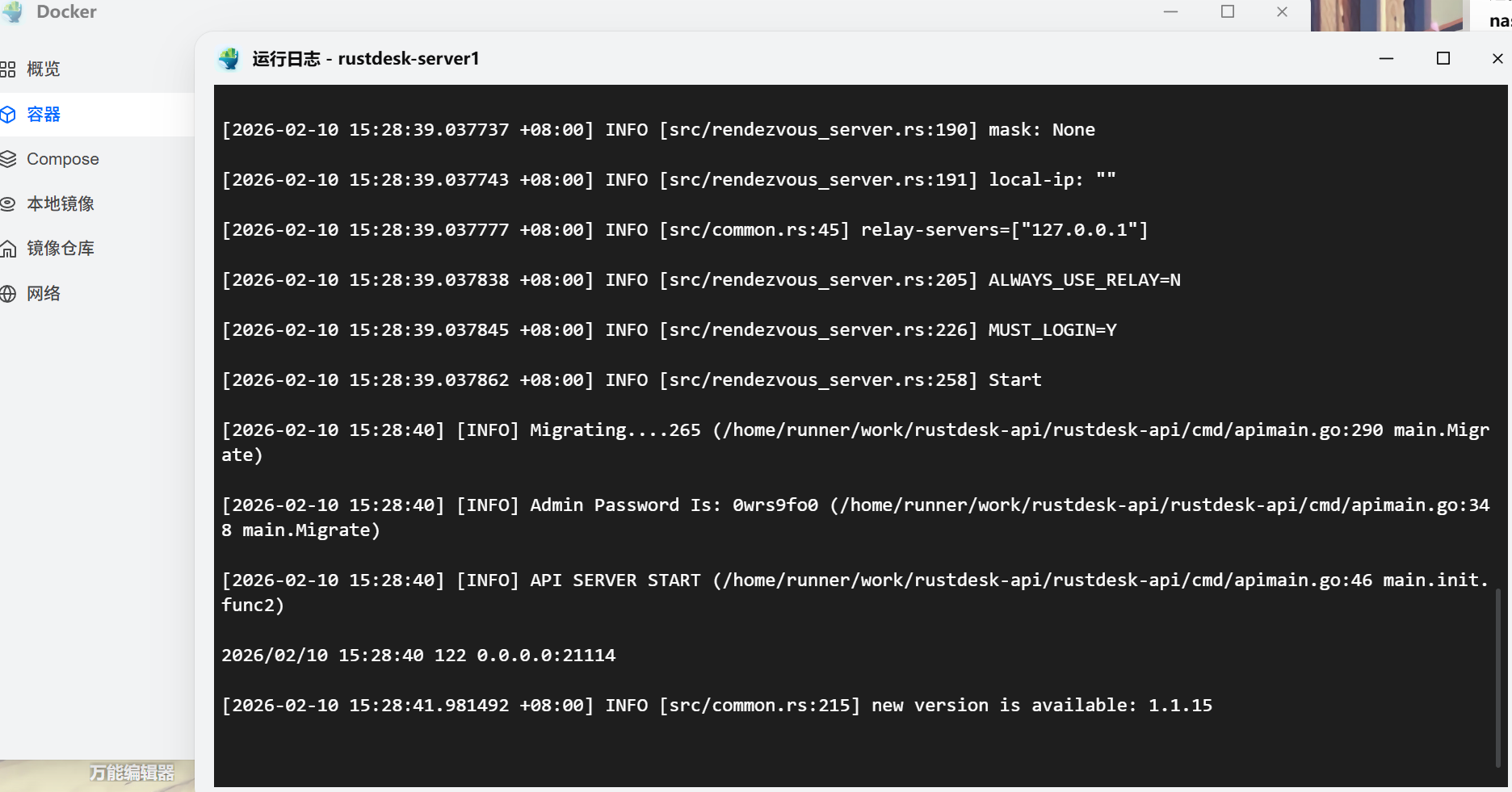
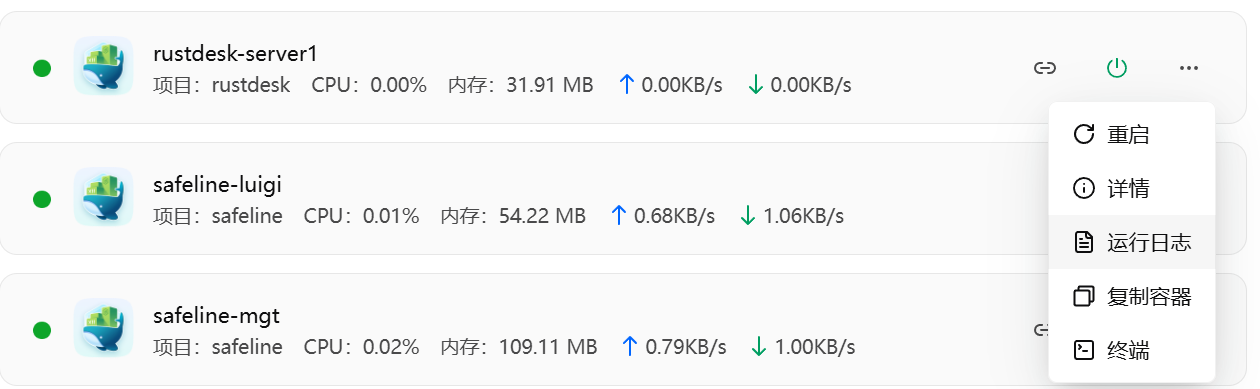
你最关心的问题是:去哪里找密钥和密码? 我们通过你提供的日志截图来详细说明。
这个密码是干嘛的? 用来登录 RustDesk 的 Web 管理后台。
怎么登录? 在浏览器输入
http://你的NAS_IP:21114,用户名为admin,密码就是日志里这个0wrs9fo0。注意:这个密码每次全新安装可能会变,建议登录进去后立刻修改。
注意如果查找不到可以把日志全部复制然后发给ai让ai帮你查找

🎉 第四阶段:登录后台,验证成果
安装和解密工作都已经搞定,现在我们进入 Web 管理面板,拿取最后的连接“钥匙”。
1. 访问管理后台
对应图片:
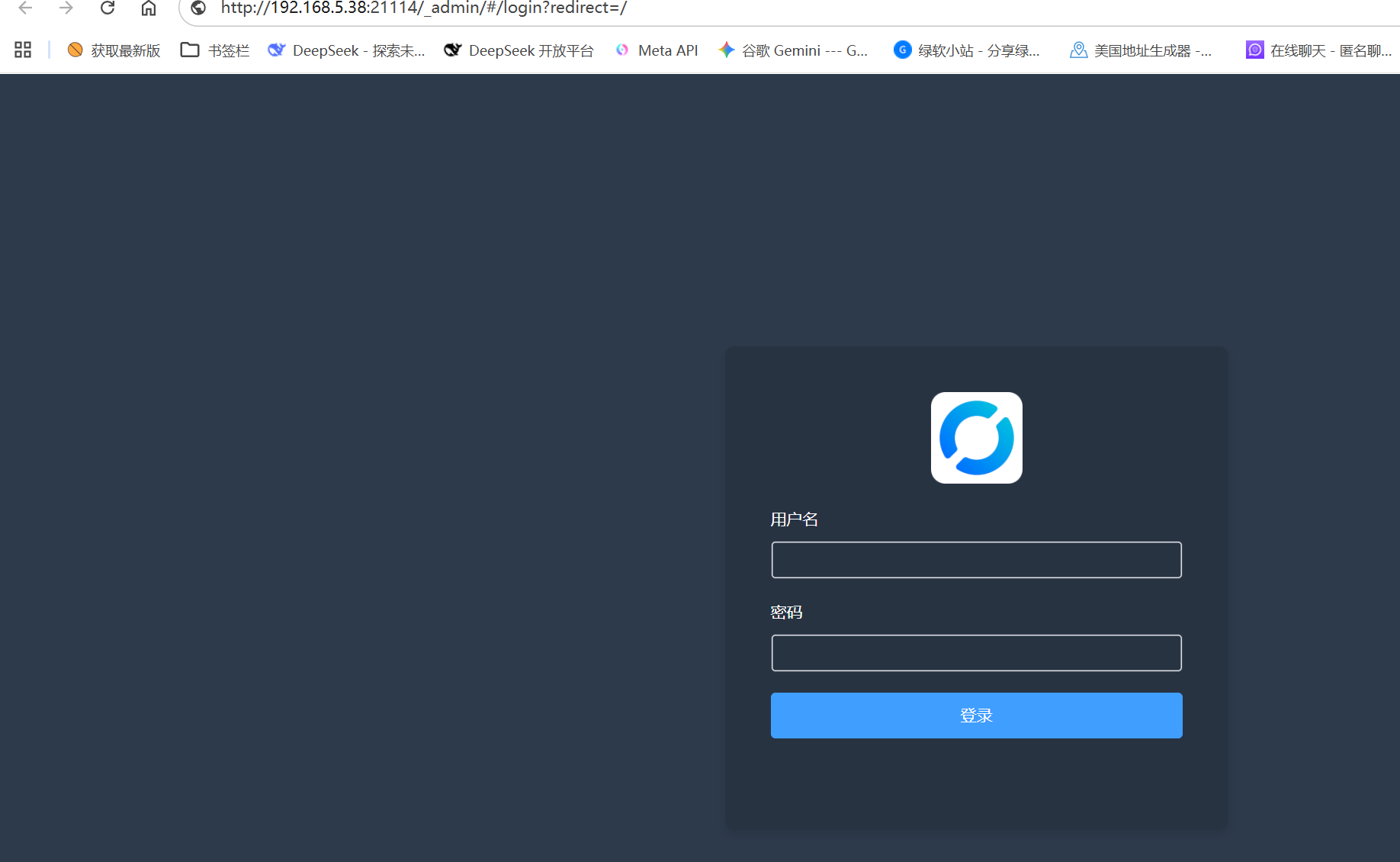
操作:打开浏览器,在地址栏输入你的 NAS IP + 端口号。
比如你现在的地址是:
http://192.168.5.38:21114(注意:请确保地址栏是
http开头,而不是https,除非你配置了反向代理)
2. 输入账号密码
用户名:统一默认为
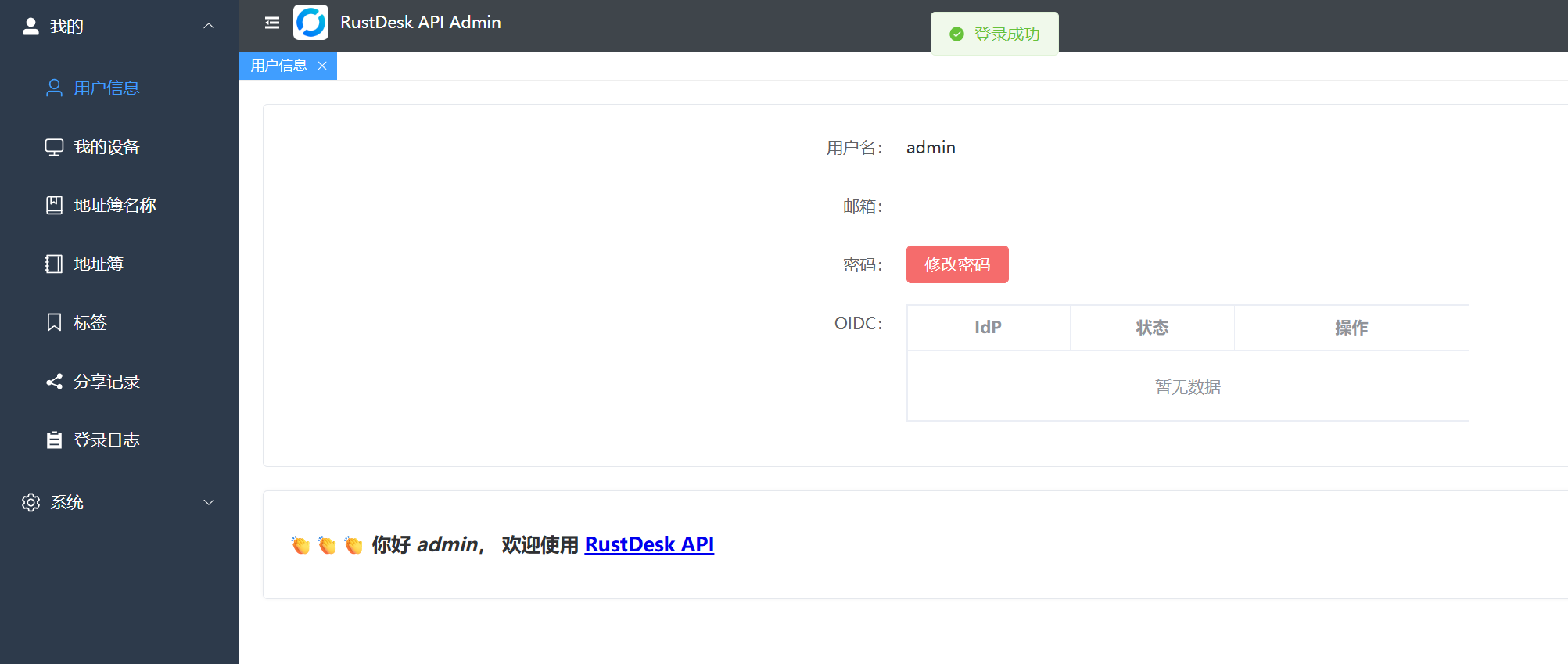
admin密码:输入我们在上一步日志里找到的那串字符(就是那个
0wrs9fo0)。注意密码在每个设备上是随机的所以要查看你的日志的密码
🎮 第六阶段:客户端连接配置 (最终篇)
服务器装好了,电脑/手机怎么连?请按照下图配置:
1. 设置 ID/中继服务器
对应图片:
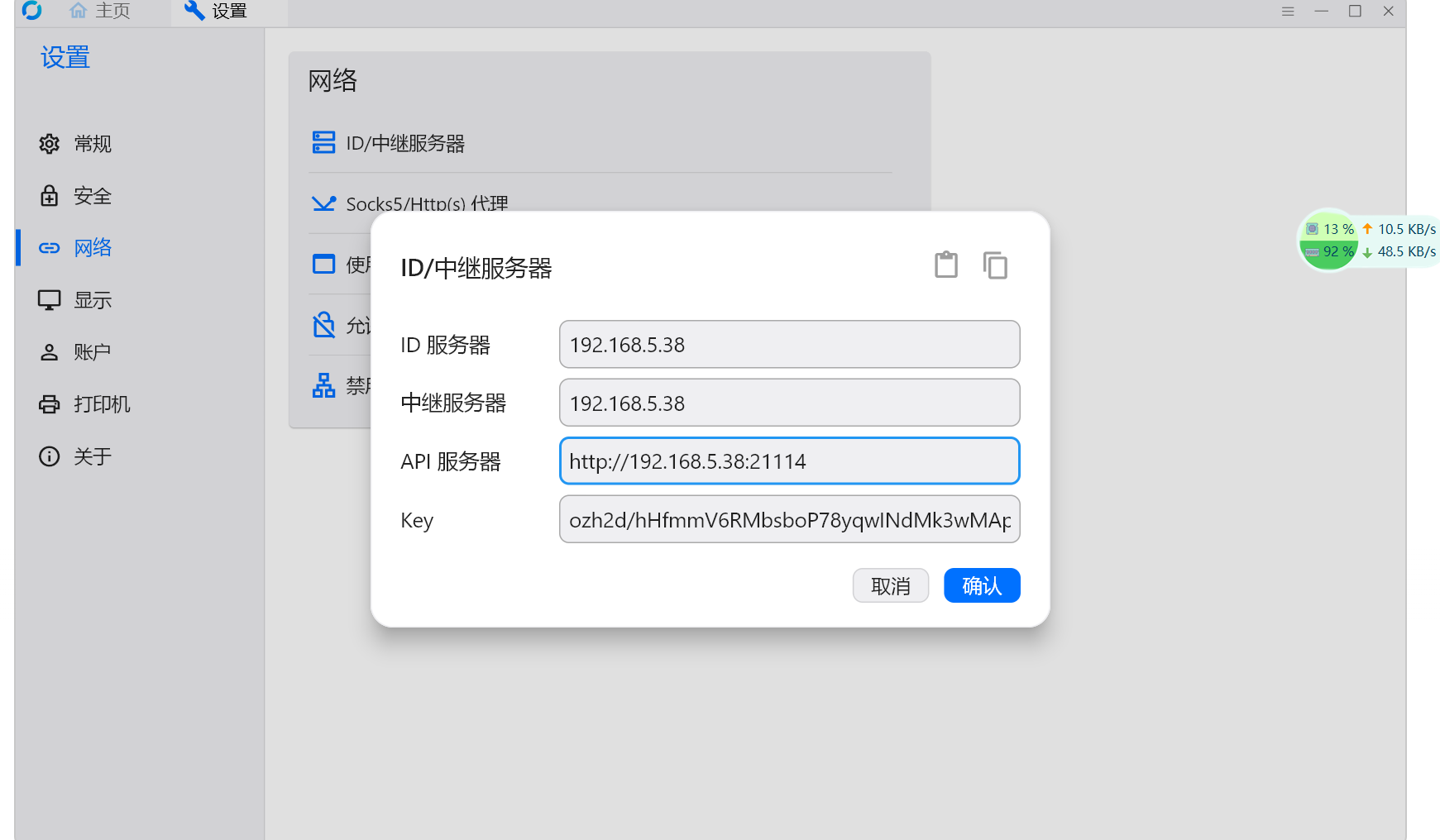
操作:打开 RustDesk 客户端,点击 ID 旁边的三个点
⋮-> “网络” -> “ID/中继服务器”。填写指南:
ID 服务器:填
192.168.5.38(如果你只在家里局域网用) 或你的公网域名。中继服务器:同上,填
192.168.5.38或你的公网域名。API 服务器:
http://192.168.5.38:21114(一般会自动生成,如未生成可手动填)。Key (Key):必填! 粘贴我们在网页后台获取的那串
Key。
2. 安全建议 (必做)
对应图片:
操作:你已经成功登录了 Web 后台,请点击页面中间红色的 “修改密码” 按钮。
原因:默认密码
0wrs9fo0是写在日志里的,不安全。请改为你自己记得住的强密码。
💡 最后的专家提示
关于 IP 的特别说明:
写的
192.168.5.38属于局域网 IP。这意味着你的手机/电脑必须连接家里的 WiFi 才能连接。如果你想在公司连家里的电脑:需要把上面的 IP 全部换成你的公网 IP 或者 DDNS 域名,并在路由器做好端口映射 (TCP 21115-21119, UDP 21116)。
验证是否走了自建服务器:
连接成功后,在连接窗口上方如果看到一个小绿盾牌图标,且鼠标放上去显示“加密连接”,说明你已经成功使用了自建服务器,速度和安全性都拉满了!
教程结束,享受你的飞速远程桌面吧